
Comunicação serial
Podemos pedir ao Arduino que mostre alguma informação na tela para nós. Como ele não possui tela, isso deve ser feito através do computador que estamos usando para programá-lo. Dessa forma, o Arduino precisa se comunicar com o computador pela porta USB através da chamada “comunicação serial”.
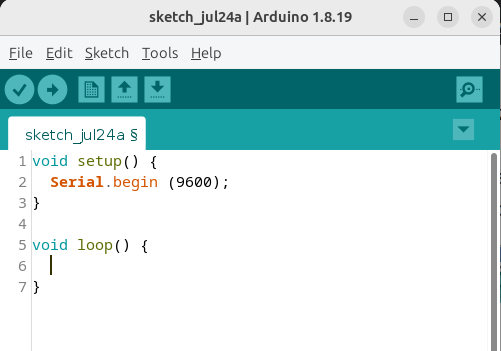
Para iniciar a comunicação serial, escrevemos dentro do setup():
Serial.begin (9600);
O “S” é maiusculo e 9600 vai definir a velocidade da comunicação.
Agora vamos pedir para o Arduino imprimir uma frase na tela:

O comando
Serial.print
escreverá “Olá, mundo” na tela do seu computador. Para visualizarmos devemos abrir o “monitor serial” através do botão na parte superior direita da IDE.
Ao fazer isso, veremos a mesma frase sendo escrita repetidamente na mesma linha, uma atrás da outra, de uma maneira bem difícil de entender. Isto acontece por que o Arduino ficará repetindo o loop() indefinidamente. Além disso, se queremos as frases separadas umas das outras, devemos acrescentar um espaço no final ou no início da mesma.
Para melhorar, podemos imprimir uma frase embaixo da outra:
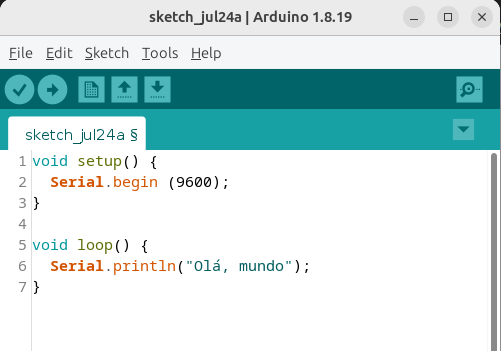
O comando
Serial.println
imprime na tela e pula para a linha de baixo em seguida. Agora as frases serão impressas uma embaixo da outra e ficará um pouco mais fácil de ler.
Para imprimir uma frase, sempre usamos aspas duplas (“). Para imprimir variáveis, basta colocar o nome da variável.
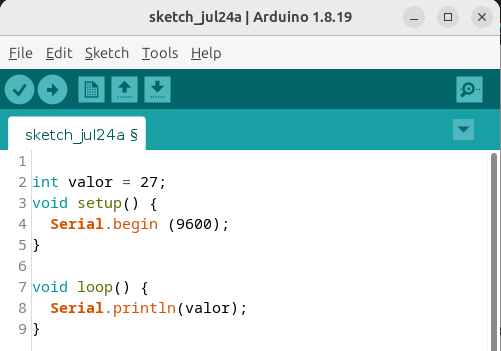
Neste caso, o número 27 será impresso continuamente na tela, um em cima do outro.
Como o comando Serial.print é bastante simplificado, temos que ter um pouco de paciência para escrever algo mais elabora. Seja o caso a seguir:
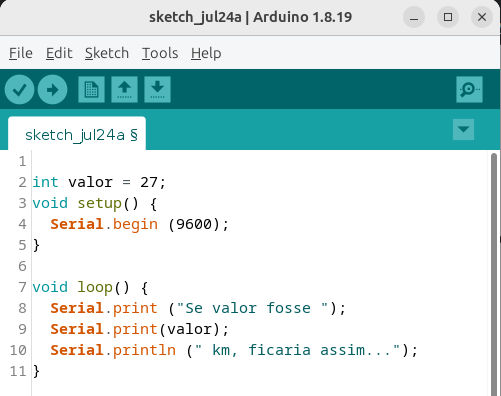
A frase que será impressa é:
Se o valor fosse 27 km, ficaria assim…
ou seja, devemos usar vários Serial.print para conseguir o que queremos. Além disso, devemos ter o cuidado de pensar nos espaços necessários antes ou depois das frases para que a impressão fique correta.
 Explica melhor!
Deixe um comentário