
O Arduino precisa ser programado. Isto é feito com uma conexão ao seu computador ou notebook, onde você usará o IDE (sigla que, em inglês, significa Integrated Development Environment) para desenvolver sketchs (programas) que serão executados. Desta forma, o IDE precisa estar instalado em seu computador. Vou descrever o passo a passo para a instalação do IDE em plataforma Windows, Linux e Mac OS X.
| Windows | Linux | Mac OS X |
Windows
– Primeiramente baixe o IDE diretamente do site do Arduino:
https://www.arduino.cc/en/Main/Software
Há dois arquivos que você pode baixar: um em formato .exe e outro em formato .zip. O primeiro é um instalador que vai guiá-lo nas etapas da instalação e o segundo é para o caso de você querer fazer tudo manualmente. Sugiro que baixe o primeiro. É muito mais simples.

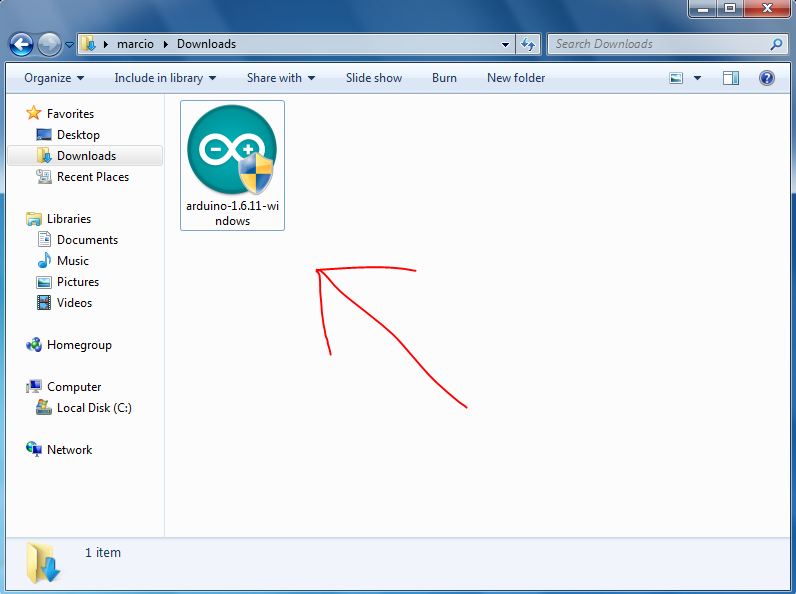
– Vá até a pasta onde você baixou o arquivo e clique duas vezes sobre ele:
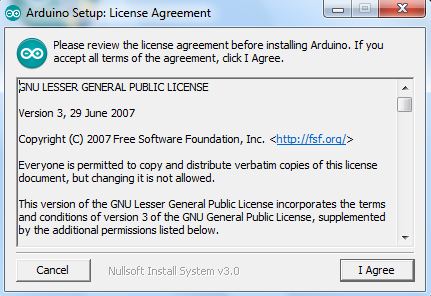
– Leia os termos da licensa e, se concordar, clique em “Eu concordo” ou “I agree”:
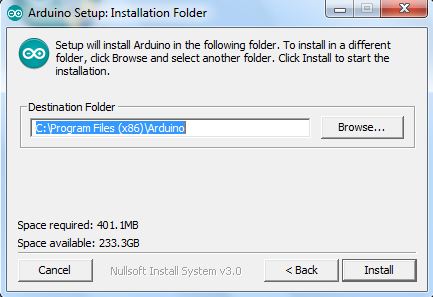
– Escolha a pasta de instalação:
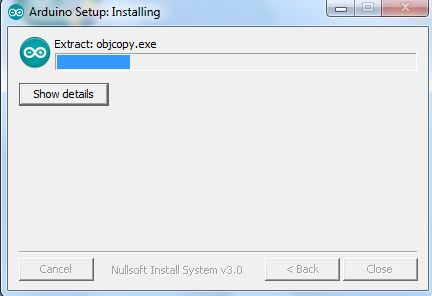
– Aguarde a instalação:
– Dê permissão para instalar todos os drives:
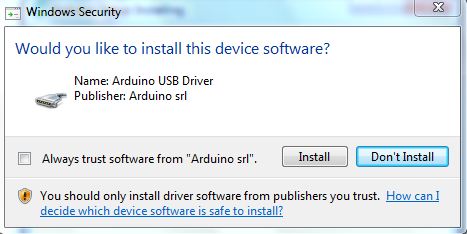
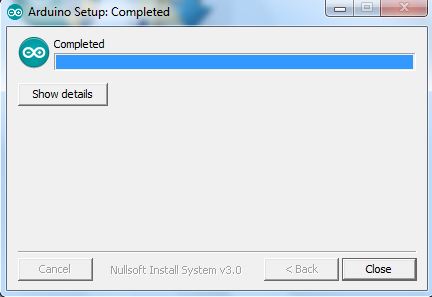
– Tenha paciência que uma hora termina. Ai é só fechar a janela:
– Se tudo deu certo, agora existe um ícone na sua área de trabalho:
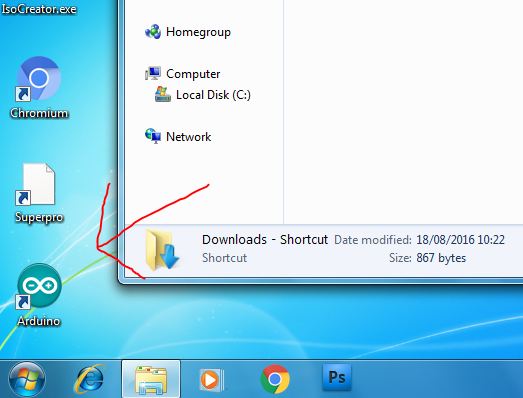
Clique nele duas vezes para abrir a janela do IDE. Pode ser necessário ainda configurar a placa dependendo do modelo. No meu caso, tenho uma placa genérica Arduino UNO e não precisei fazer mais nada. Caso você tenha uma placa diferente e não consiga usar imediatamente, acesse o site do Arduino para ver configurações específicas para o seu caso (observe a lista de placas à direita):
https://www.arduino.cc/en/Guide/HomePage
Linux
Para quem é usuário do Linux, o procedimento é bem simples:
– Baixe o arquivo do site do Arduino. Preste atenção se seu computador é 32 bits ou 64 bits!
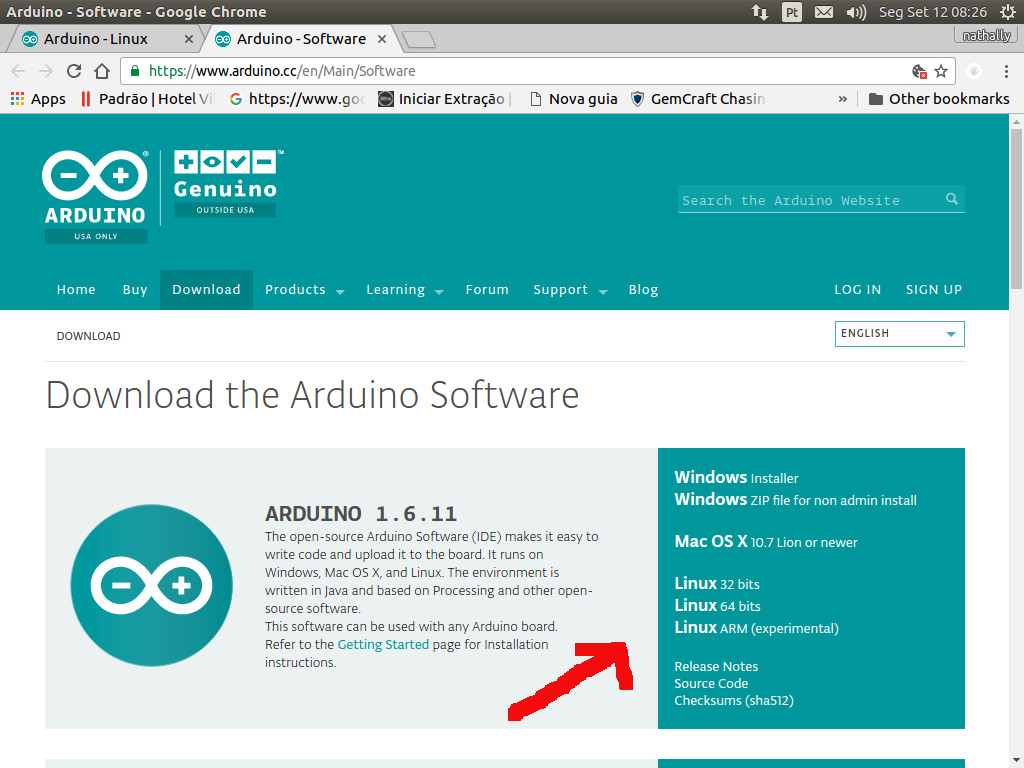
– Descompacte o arquivo que você baixou. Você terá então uma pasta;
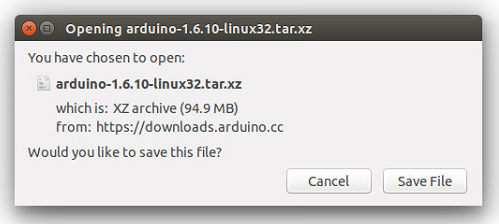
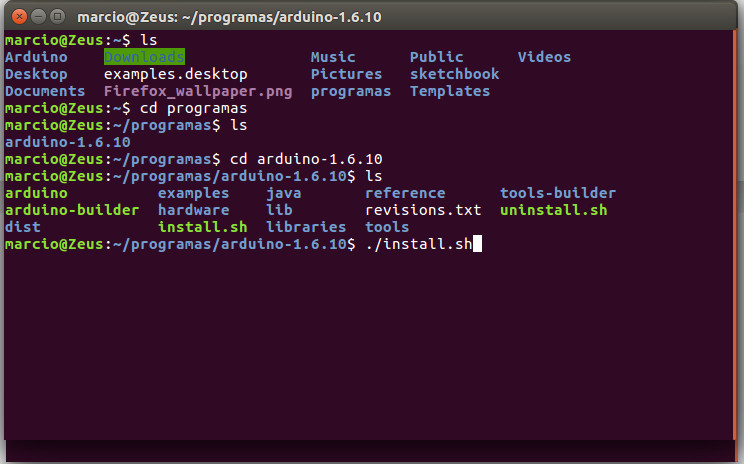
– Dentro desta pasta, há um arquivo chamado “install.sh”. É ele que vocẽ deve rodar;
– Você pode precisar de configurações específicas para a sua placa. Acesse o site do Arduino para ver configurações direcionadas ao seu caso (observe a lista de placas à direita):
https://www.arduino.cc/en/Guide/HomePage
Mac OS X
Bom, eu não tenho um sistema Mac OS X, então vou apenas repetir os procedimentos que se encontram no site do Arduino que, por sinal, parecem ser extremamente simples:
– Baixe o arquivo .zip do site do Arduino;

– Se você usou o Safari, o arquivo zipado será descompactado aturomaticamente. Caso tenha usado outro navegador, você mesmo terá que descompactar;
– Copie o arquivo descompactado para a pasta de aplicações (ou qualquer outra que deseje);
– Pronto. Se não funcionar imediatamente, você pode precisar de configurações específicas para a sua placa. Acesse o site do Arduino para ver configurações direcionadas ao seu caso (observe a lista de placas à direita):
https://www.arduino.cc/en/Guide/HomePage


Deixe um comentário